← Retour au site
📖 Tutoriels ❓ FAQ
Guide de démarrage

Apprendys est prêt.
Comment démarrer la clé USB ?

Après des mois de développement et de tests, la clé Apprendys est entre vos mains. Voici comment la lancer en quelques minutes — avec captures d'écran pas à pas.

Apprendys a été conçu pour offrir un environnement simple, clair et rassurant — un espace de travail sans distractions inutiles, pour aider les enfants à se concentrer sur l'essentiel : apprendre.

🔌

1. Brancher la clé Apprendys

  1. Branchez la clé USB sur l'ordinateur.
  2. Ouvrez le dossier DEVOIRS s'il ne s'ouvre pas automatiquement.
  3. Double-cliquez sur Démarrer Apprendys.
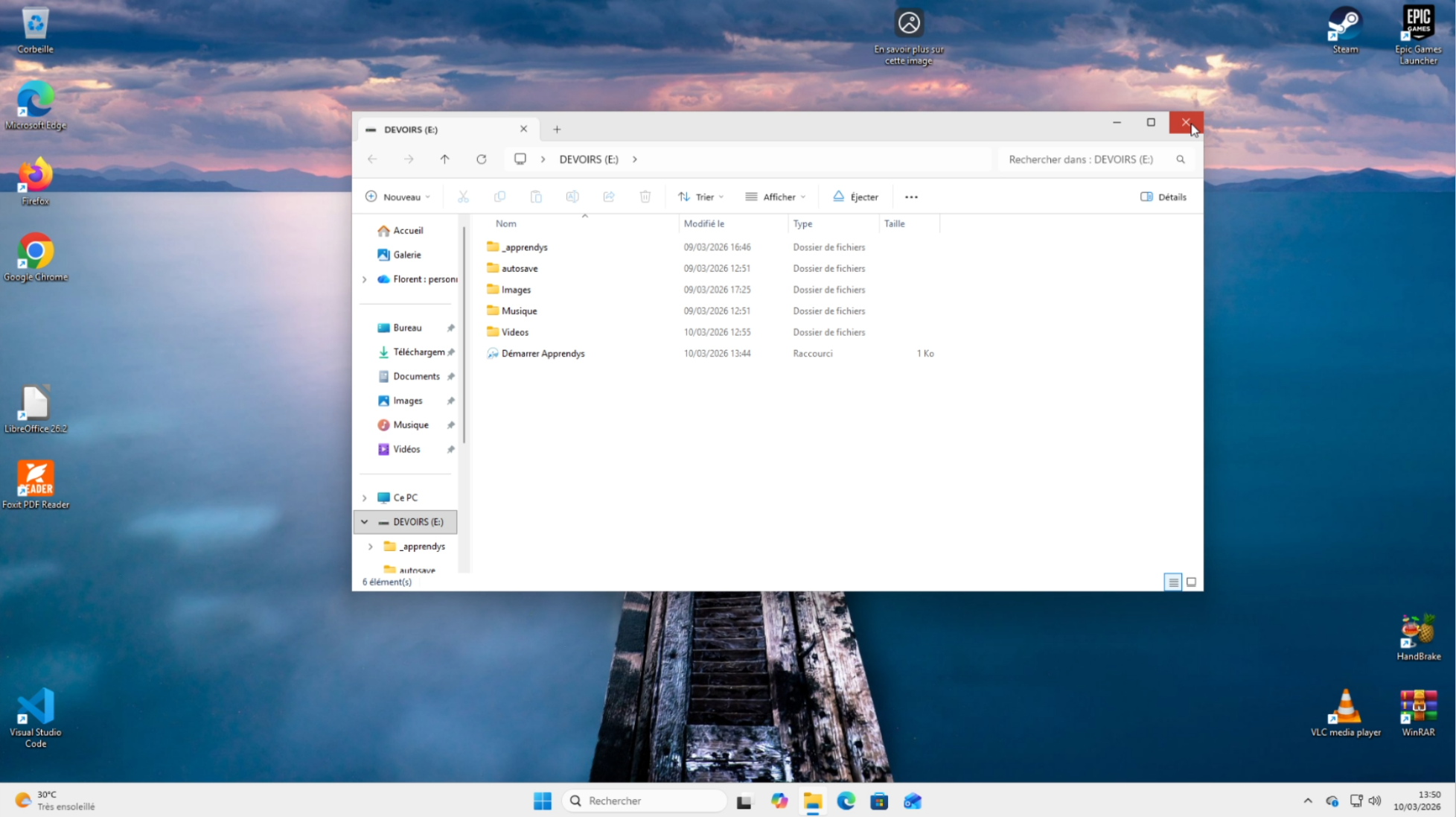
Dossier DEVOIRS ouvert sur la clé USB

Le dossier DEVOIRS s'ouvre à l'insertion de la clé.

Si Windows affiche une fenêtre de confirmation :
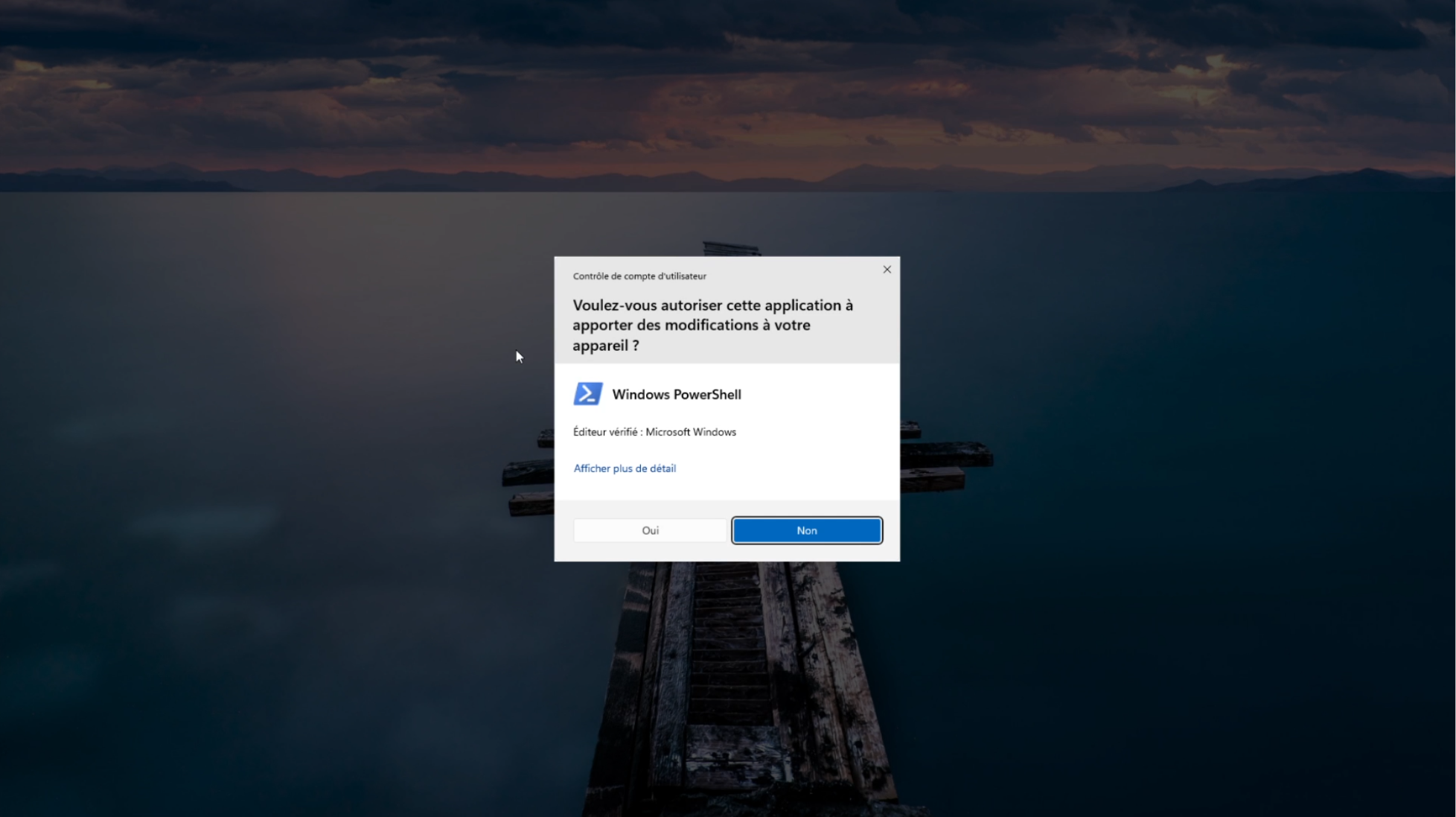
Fenêtre de sécurité Windows — cliquez Oui

Windows demande une autorisation — cliquez simplement sur Oui.

C'est normal — l'ordinateur demande simplement la permission de lancer la clé. Cliquez sur Oui sans hésiter.
🟢

2. Vérifier le lanceur

Le lanceur Apprendys effectue automatiquement trois vérifications :
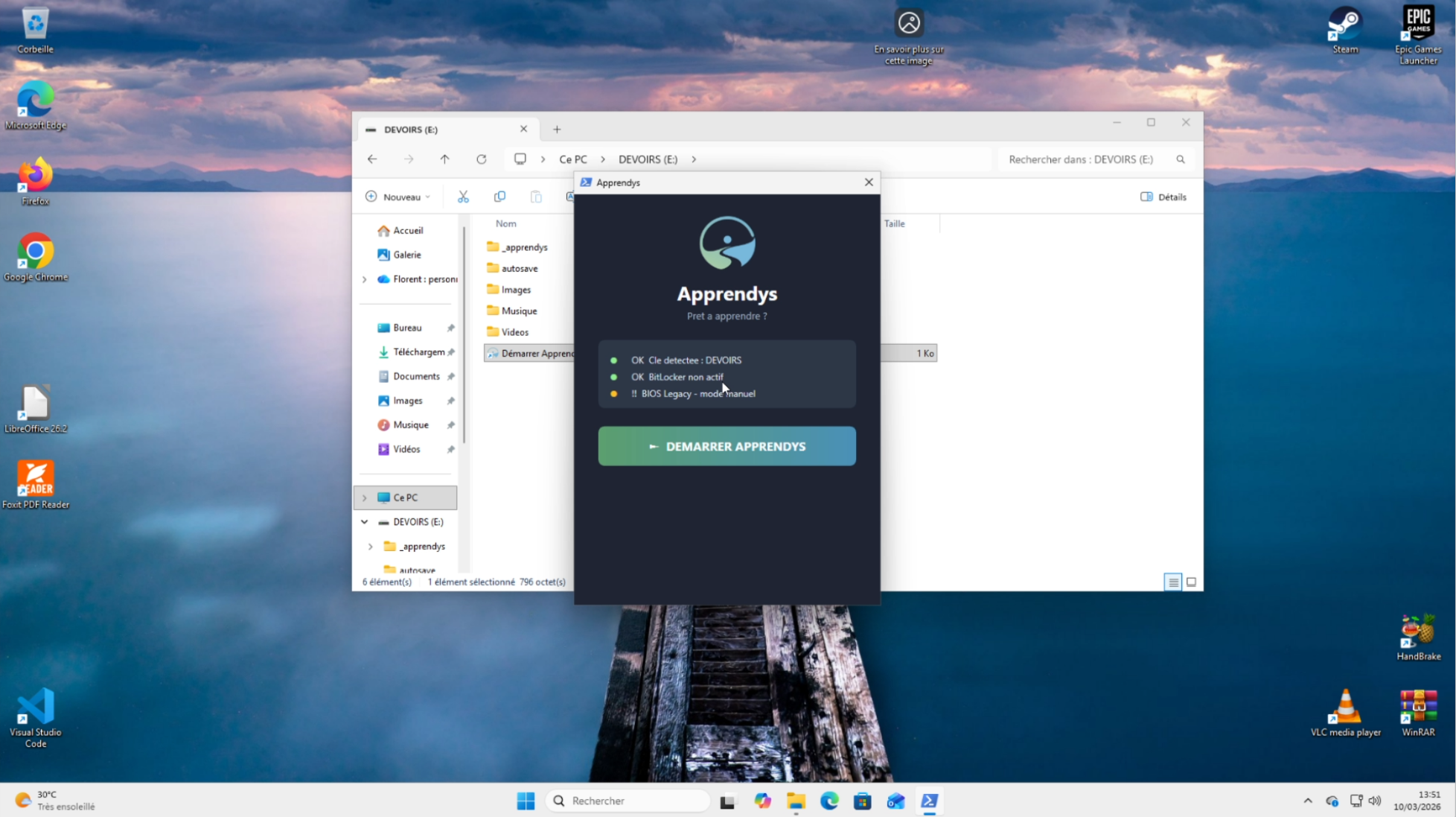
Clé détectée
BitLocker non actif
Mode BIOS
Lanceur Apprendys avec les trois indicateurs

Les trois indicateurs dans le lanceur Apprendys.

Tous les indicateurs sont verts ?
Cliquez sur Démarrer Apprendys. L'ordinateur redémarre automatiquement sur la clé.
Le dernier indicateur est jaune ?
Cliquez sur Redémarrer. L'ordinateur va configurer automatiquement le démarrage sur la clé, puis redémarrer.
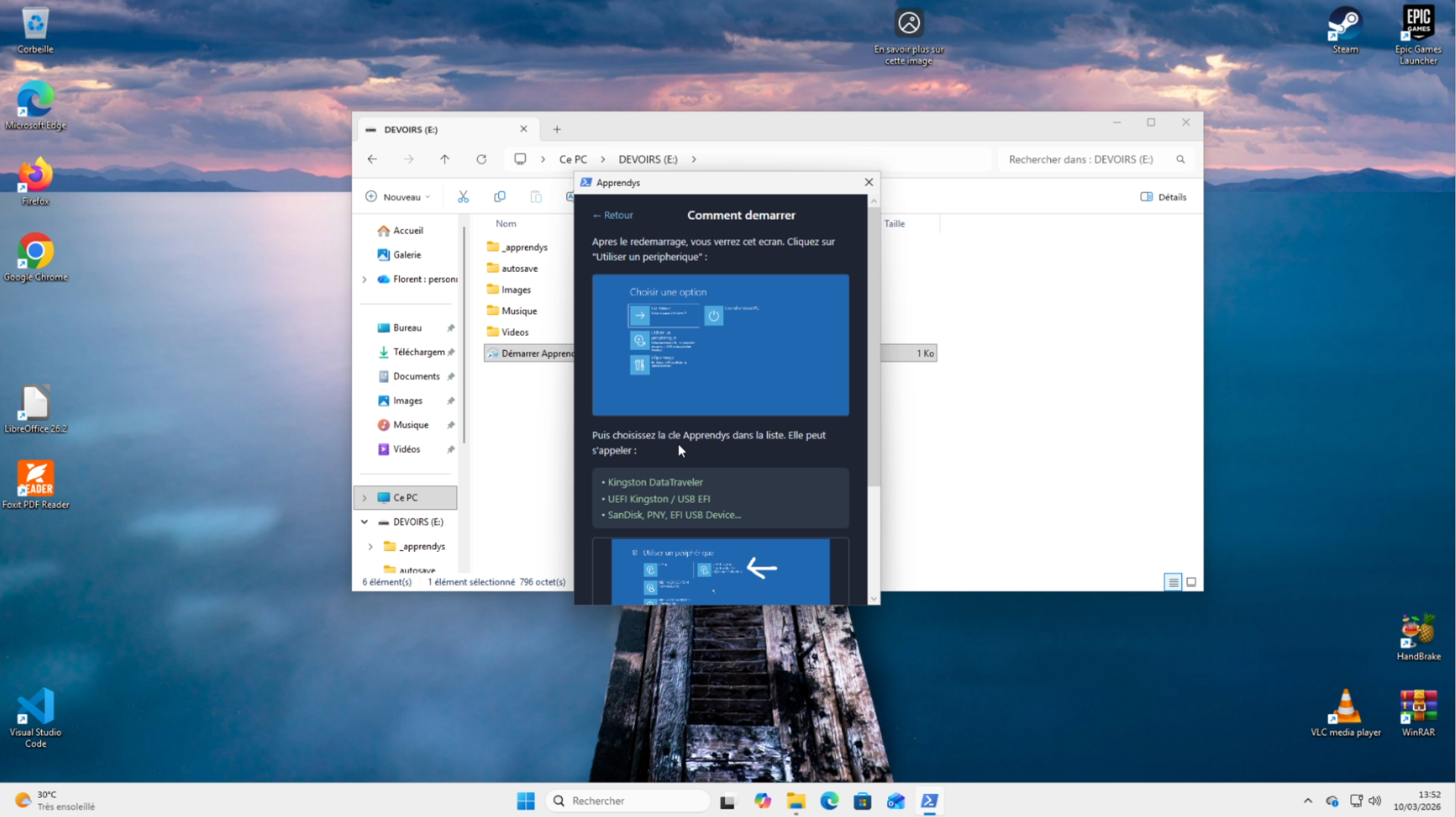
Écran après avoir cliqué Redémarrer

Écran visible après avoir cliqué sur Redémarrer — laissez l'ordinateur continuer.

🟡

3. Mode manuel (si nécessaire)

Sur certains ordinateurs, un écran bleu peut apparaître après le redémarrage. Pas d'inquiétude.

  1. Cliquez sur Utiliser un périphérique.
Écran bleu Windows — Utiliser un périphérique

Écran bleu Windows — cliquez sur « Utiliser un périphérique ».

  1. Sélectionnez la clé USB dans la liste — c'est généralement la seule ligne contenant « USB ».
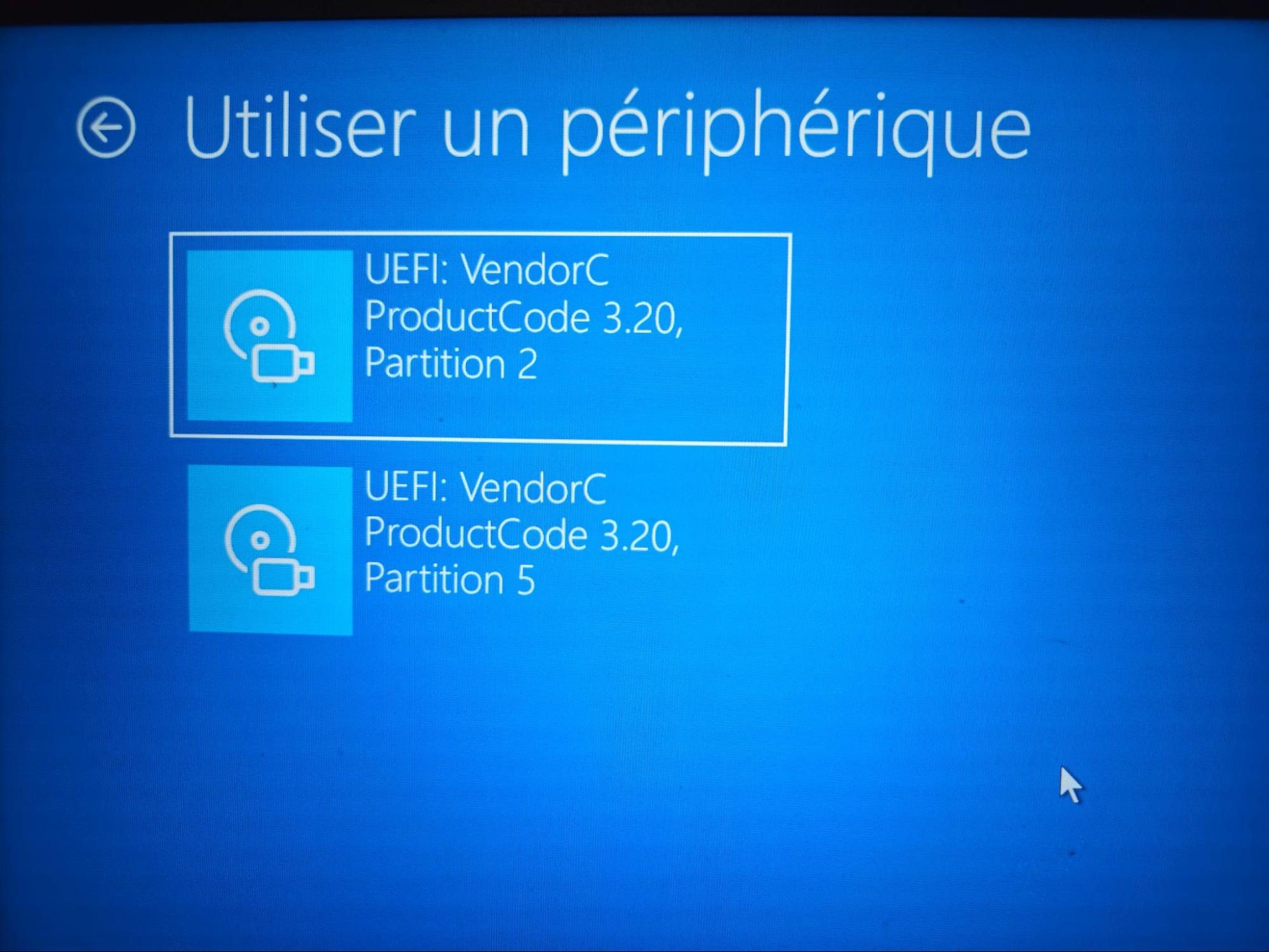
Sélection de la partition USB

Liste des périphériques disponibles au démarrage.

Dans les rares cas où deux partitions apparaissent : choisissez toujours Partition 2.

Apprendys démarre ensuite automatiquement.

☁️

4. Se connecter au Wi-Fi

Une fois sur le bureau Apprendys :
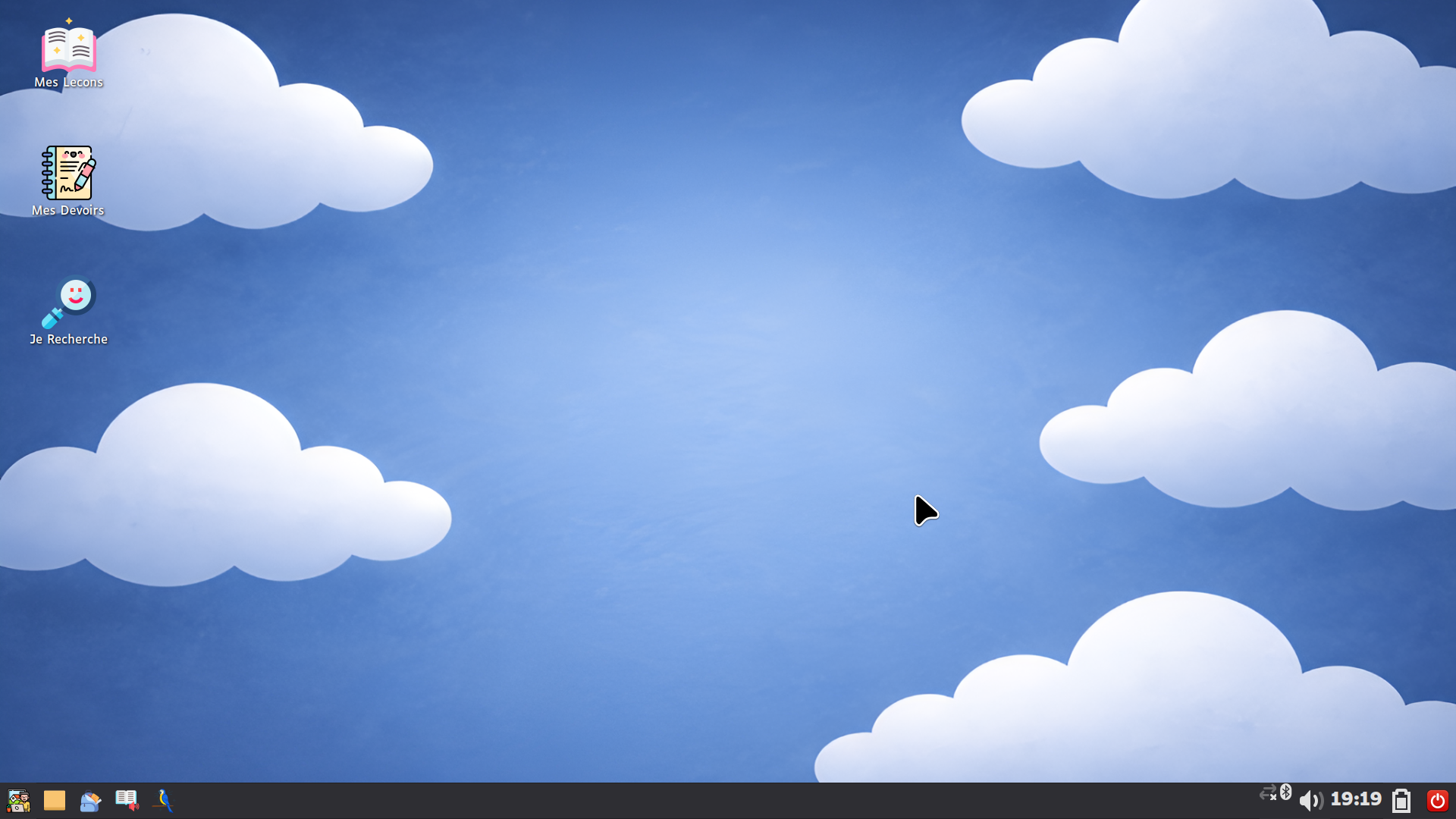
Bureau Apprendys au premier démarrage

Le bureau Apprendys — simple, sans distraction.

  1. Cliquez sur l'icône réseau en bas à droite de l'écran.
Icône réseau dans la barre des tâches

L'icône réseau se trouve en bas à droite de l'écran.

  1. Sélectionnez votre réseau Wi-Fi dans la liste.
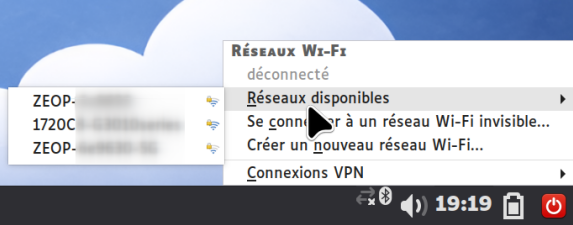
Liste des réseaux Wi-Fi disponibles

Choisissez votre réseau dans la liste.

  1. Entrez le mot de passe de votre réseau Wi-Fi.
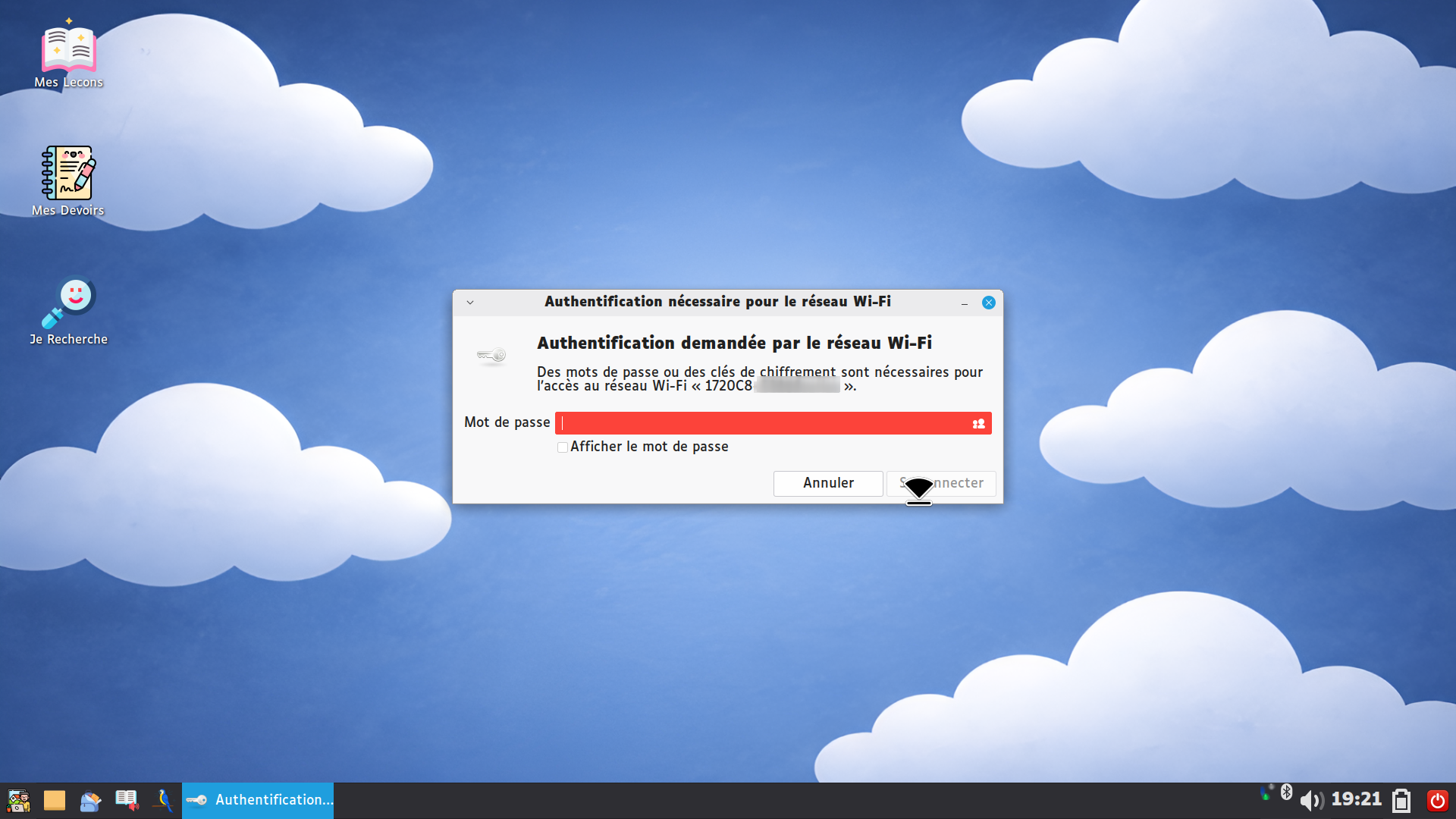
Saisie du mot de passe Wi-Fi

Saisissez le mot de passe de votre Wi-Fi.

Le mot de passe Wi-Fi est mémorisé sur la clé. Vous n'aurez à le saisir qu'une seule fois.

❓ Problèmes fréquents

La clé ne démarre plus après avoir bien fonctionné
Essayez d'abord un autre port USB sur l'ordinateur. Inspectez visuellement les broches dorées de la clé — si elles sont écrasées ou tordues, contactez-moi directement. Dans certains cas, l'ordinateur "oublie" le paramétrage de démarrage : relancez le lanceur Apprendys depuis Windows et cliquez à nouveau sur Redémarrer.
Deux partitions USB apparaissent dans la liste de démarrage
C'est normal sur certaines configurations. Choisissez toujours Partition 2 — c'est la partition principale d'Apprendys.
L'ordinateur redémarre directement sur Windows sans passer par Apprendys
Cela arrive lorsque le paramétrage du BIOS n'a pas été conservé. Relancez le lanceur depuis Windows, vérifiez que l'indicateur "Mode BIOS" est vert, puis cliquez sur Démarrer Apprendys. Si l'indicateur reste jaune, cliquez sur Redémarrer pour que la configuration soit appliquée automatiquement.
Windows affiche un message "BitLocker" au démarrage
BitLocker est un chiffrement de disque activé sur certains ordinateurs professionnels. Le lanceur Apprendys le détecte automatiquement et affiche un indicateur jaune. Dans ce cas, contactez-moi directement — une procédure spécifique est nécessaire selon la configuration de votre ordinateur.

Pour aller plus loin, consultez les guides détaillés disponibles dans la section tutoriels — avec captures d'écran pas à pas pour chaque étape.

📖 Voir tous les tutoriels →

❤️ Un mot important

Apprendys n'est pas simplement une clé USB. C'est un environnement pensé pour accompagner les enfants qui ont besoin d'un cadre clair, de moins de distractions, d'un espace rassurant.

Si quelque chose ne fonctionne pas, si vous avez un doute, si vous êtes bloqué : contactez-moi directement. Vous n'êtes pas seul.