Dans Apprendys, Mes Devoirs transforme l'ordinateur de votre enfant en véritable trousse numérique. Votre enfant peut : écrire sans se fatiguer, effacer sans rature, utiliser une règle parfaitement stable, entourer, souligner et tracer proprement.
1
Ouvrir l'exercice du professeur
Cliquez sur l'icône Dossier jaune en haut à gauche. Sélectionnez le fichier PDF donné par le professeur. L'exercice s'affiche à l'écran.

⚠️ Important — premier enregistrement : Avant de commencer, cliquez sur Enregistrer (icône disquette). Ce premier enregistrement active la sauvegarde automatique de sécurité. Ensuite, le travail est protégé.

2
Écrire au clavier
- Cliquez sur l'outil Texte (T)
- Cliquez à l'endroit où vous souhaitez écrire
- Tapez la réponse au clavier. L'écriture reste propre et lisible.

🎤 Utiliser la dictée vocale
- Activez l'outil Texte (T)
- Cliquez à l'endroit où vous souhaitez écrire
- Appuyez sur Ctrl + Maj + Espace ou le perroquet en bas. L'enfant parle, l'ordinateur écrit pour lui.

3
Changer la couleur d'écriture
En haut de l'écran, cliquez simplement sur une couleur. Le changement est immédiat.
- Bleu pour entourer
- Rouge pour corriger
- Vert pour souligner

4
Utiliser l'équerre
Cliquez sur l'icône Équerre. L'équerre apparaît à l'écran, à l'échelle réelle : sur la plupart des exercices en format A4, les centimètres correspondent réellement.

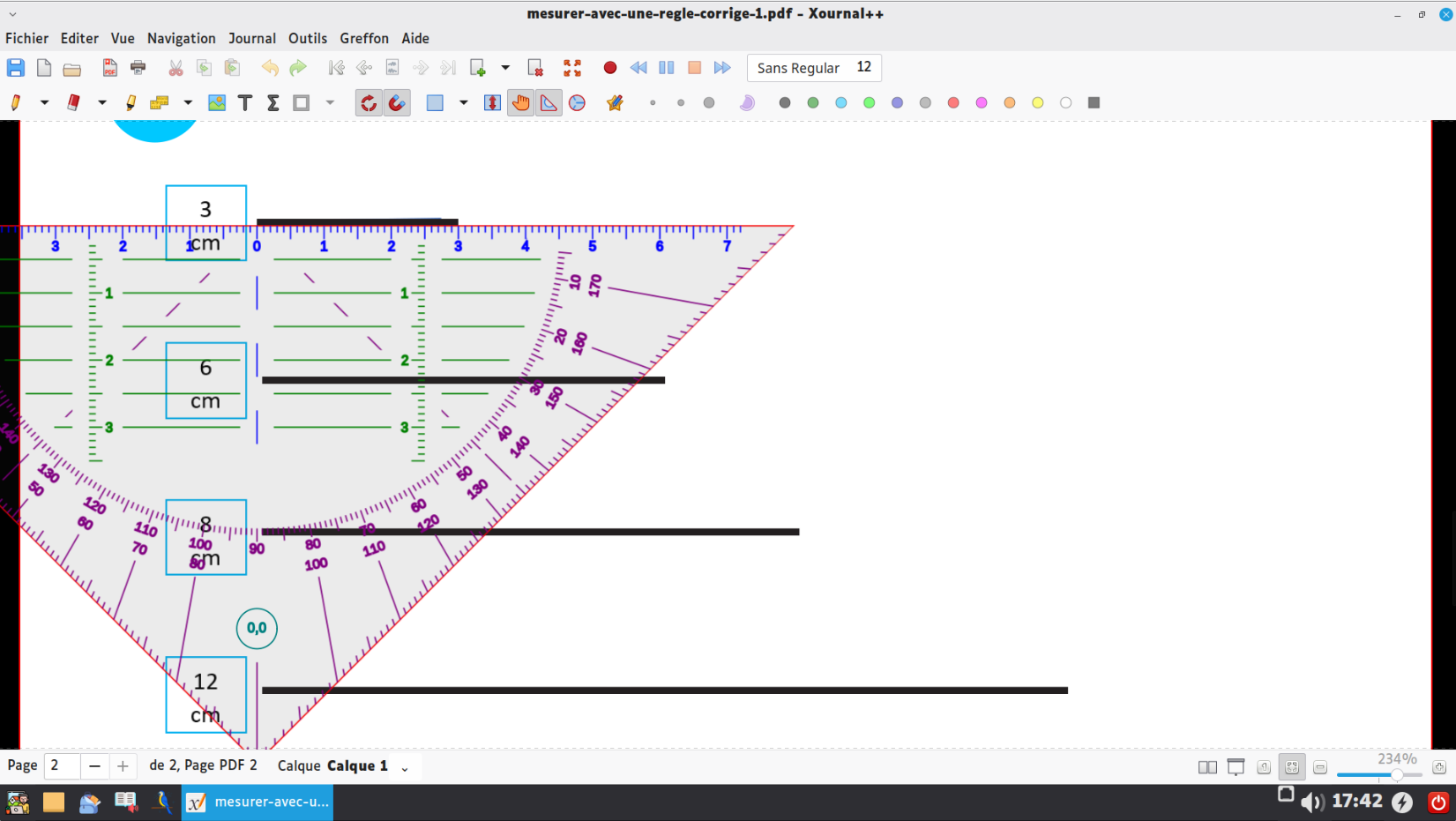
🖐️ Déplacer l'équerre
- Sélectionnez l'outil Main
- Faites glisser l'équerre à l'endroit souhaité.

🔄 Ajuster rapidement (sans changer d'outil)
Raccourcis clavier — équerre
- R → pivoter
- Maj + R → pivoter dans l'autre sens
- S → agrandir
- Maj + S → rétrécir
Pas besoin de viser une petite poignée à la souris. La touche Maj est la flèche sous le cadenas sur le clavier à gauche.
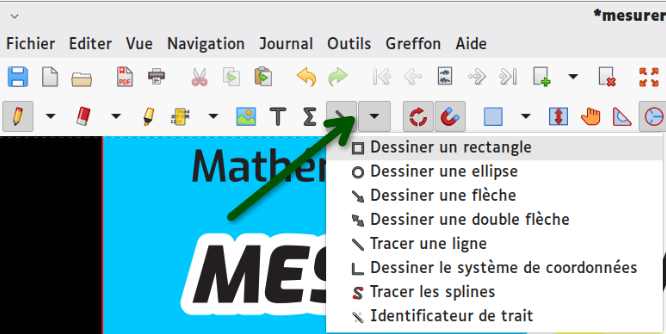
✏️ Tracer un trait parfaitement droit
- Sélectionnez l'outil Stylo
- Cliquez sur la petite flèche
- Choisissez « Tracer une ligne droite »
- Vérifiez que l'icône Aimant est activée. Tracez le long du bord de l'équerre. Le trait sera parfaitement droit.


5
Entourer et tracer des formes parfaites
- Sélectionnez Rectangle ou Ellipse
- Maintenez la touche Maj enfoncée et tracez avec la souris. Vous obtenez un carré parfait ou un cercle parfait.

🛡️ Sauvegarde automatique
Une fois le premier enregistrement effectué, Apprendys sauvegarde automatiquement le travail toutes les quelques minutes. Même en cas de mauvaise manipulation, le travail reste protégé.
💡 Anti-sèche rapide
Raccourcis essentiels
- Ctrl + Maj + Espace → dictée vocale
- Outil Main → déplacer l'équerre
- R / Maj+R → pivoter
- S / Maj+S → agrandir / rétrécir
- Maj + Forme → cercle ou carré parfait